|
|

|
Thinstall Virtualization Suite Рассмотрим пошаговое создание portable версии программы Mozilla Firefox 3.0.6
Для работы нам понадобится скачать дистрибутив программы Thinstall Virtualization Suite с файлообменника
Распаковываем архив программы Thinstall Virtualization Suite. архиватором "7 Zip" или "WinRAR" в любую папку компьютера. Запускаем из этой папки файл Setup capture.exe.
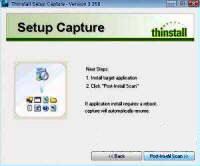
Делаем первый снимок системы до установки программы. Жмем Start. Для создания portable программа Thinstall Virtualization Suite сравнивает снимки системы до и после установки.
Оставляем всё по умолчанию, сканируем диск "С" и все ветки реестра. Жмем Pre-install Scan. Процесс сканирования занимает некоторое время, ждем появления окна: Не закрываем окно, все сворачиваем.
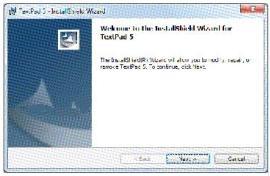
Теперь приступаем к установке программы которую мы сделаем Portable. Для примера берем популярный браузер Mozilla Firefox. Запускаем Мастера Установки программы. Следуем всем инструкциям на экране и заканчиваем установку. Запускаем и настраиваем Firefox.
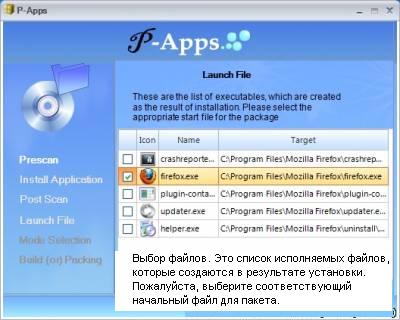
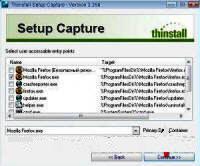
После того как программа установлена и настроена возвращаемся к ранее скрытому окну Setup Capture. и сканируем систему на изменения. Жмем Post-install scan. Выбираем основной exe-файл, который будет запускать программу:
Выбираем Mozilla Firefox.exe и жмемContinue (Продолжить) Все изменения сохранятся в папке с программой Thinstall: Virtualization Suite
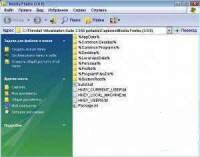
Папка с программой Mozilla Firefox, всеми изменениями и bat - файлом лежат тут: C:\Thinstall Virtualization Suite 3.358 portable\Captures\Mozilla Firefox (3.0.6)\
Далее необходимо убрать все пустые и ненужные папки или перенести ихв другое место (могут понадобиться после). Закончив чистку, смотрим изменения в реестре. Запускаем Редактор реестра: Пуск - Выполнить - regedit Смотрим файлы:
HKEY_CURRENT_USER.txt HKEY_LOCAL_MACHINE.txt HKEY_USERS.txt
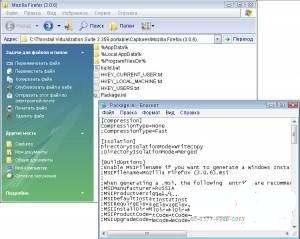
И удаляем оттуда всё, что не касается Firefox. Следим, чтоб не осталось лишних пробелов - не скомпилировать portable. Далее редактируем проект и файл настройки Package.ini (по необходимости). В этом файле имеется несколько секций, точка с запятой (;) означает, что параметр закомментирован и не учитывается.
Секция [Compression] -отвечает за сжатие файла. Сжатие / Распаковка будет "кушать" ресурсы системы. CompressionType=None CompressionType=Fast
Секция [Isolation] - отвечает за изоляцию программы от реальной среды. WriteCopy - означает, что все изменения программы будут сохраняться в папке с программой. Merged - все изменения останутся в системе.
DirectoryIsolationMode=WriteCopy DirectoryIsolationMode=Merged
[BuildOptions] SandboxName- имя папки (контейнера) - в которой будут сохраняться все изменения от portable программы. По умолчанию - это папка C:\Documents and Settings\имя пользователя\Application Data\Thinstall. Если вы пользуетесь portable программами - загляните в эту папку - найдете там много мусора (не очень удобно)
Опция SandboxPath - указывает путь создания папки Sandbox, эта опция часто отсутствует в файле Package.ini, по умолчанию Sandbox создаётся в папке C:\Documents and Settings\User\Application Data\Thinstall.
Чтобы Sandbox создать в папке с файлом портативной программы задайте SandboxPath=. в секции [BuildOptions] например сразу после описания опции SandboxPath. Так гораздо удобнее, чем искать эти файлы в папке - Documents and Settings.
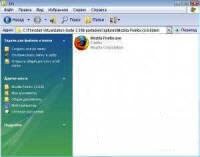
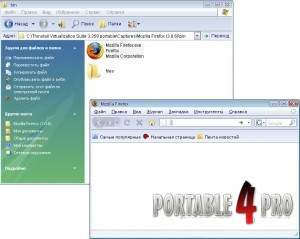
Ну и, наконец, окончательное действие: Запускаем build.bat и получаем Portable -программу в папке bin
Тестируем полученный результат на его “портативность”. При необходимости возвращаем файлы и настройки из сохраненного архива (Captures\Mozilla Firefox (3.0.6)\) и заново создаем portable.
Сделайте свои программы переносными!
|


 -
-







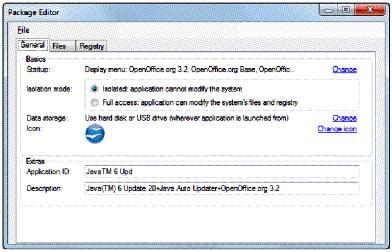 Основные настройки: